ローカルLLMでAIコーディング環境を作る|Cline+Ollamaで外部送信なし・実測88トークン/秒
Claude Code のように、対話しながらAIにファイルを編集してもらう開発を、すべて自分のPCの中だけで動かせる環境を作りました。コードを外部のサービスに送らないことと、AIエージェントにPCを荒らさせないことの2つを重視しています。構成、実測の速さ、安全のための仕組みを順に紹介します。
- Cline+Ollamaで作るローカルのAIコーディング環境の構成
- RTX 4080(VRAM 16GB)での実測速度と文脈の長さの選び方
- 外部送信とPCの設定変更をAIにさせない安全フックの作り方
なぜローカルでAIコーディングをするのか
クラウドのAIコーディングは便利ですが、書いているコードやファイルの中身が外部のサービスに送られます。仕事のコードや個人的なメモを扱うときは、手元のPCだけで完結するほうが安心です。
実際に以前の設定を確認すると、エージェントの送り先がクラウドのAPIになっていました。今回はこれをローカルの Ollama に切り替え、テレメトリ(利用状況の送信)も止めたうえで、環境を組み直しました。
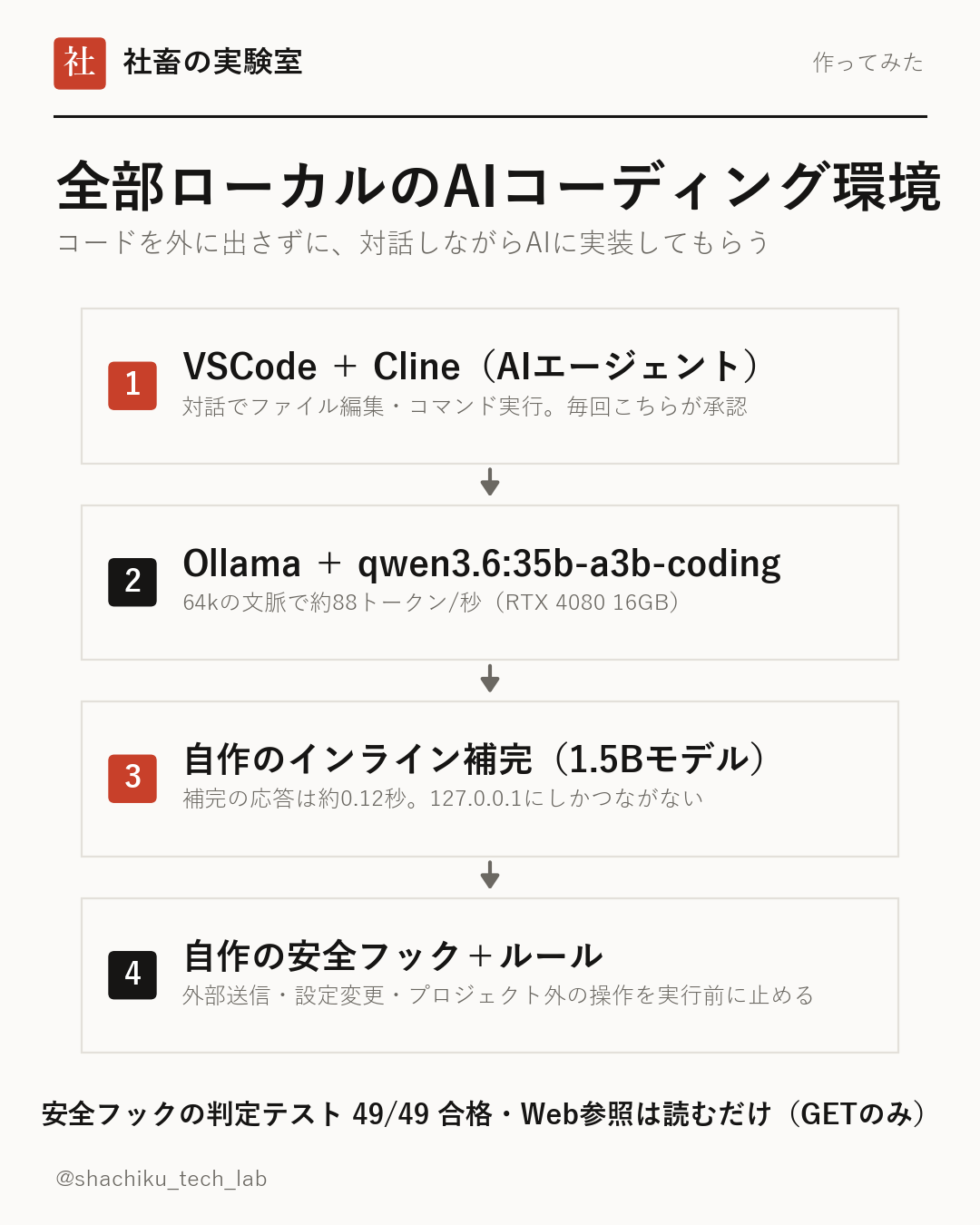
構成:Cline+Ollama+qwen3.6:35b-a3b-coding
エージェントには VSCode の拡張機能 Cline を使いました。対話しながらファイルの編集やターミナルのコマンド実行ができ、外部ツールをつなぐ仕組み(MCP)にも対応しています。似た拡張の Roo Code は2026年5月に開発が終了したため、候補から外しました。
推論は Ollama で、モデルは qwen3.6:35b-a3b-coding です。MoE(専門家の組み合わせ)という作りで、全体は35Bでも1回の計算で実際に動くのは3B分なので、VRAMに収まりきらずGPUとメモリに分けても速く動きます。ツールの呼び出しも安定していました。
使い方は、Plan モードで方針を相談し、Act モードで実装してもらう流れです。ファイルの編集・コマンドの実行・Webの参照は毎回承認ボタンが出て、ファイルの読み取りだけを自動で許可しています。
- エージェント:Cline 4.1.23(VSCode拡張)
- 推論:Ollama 0.40.3(127.0.0.1 だけで待ち受け)
- モデル:qwen3.6:35b-a3b-coding(22GB)
- Web参照:自作のMCP「web-reader」(読むだけ)
実測:64kの文脈で約88トークン/秒
運営者のPC(RTX 4080 16GB、Ryzen 7 9800X3D、メモリ32GB)で、扱える文脈の長さ(コンテキスト)ごとに速さを測りました。読み込みは渡した文章を読む速さ、生成はAIが文章を書く速さです。
採用したのは64kです。VRAMを15.6GB使い、処理はGPUが58%、CPUが42%を受け持ちました。128kでも動きますが、空きメモリが約7.6GBまで減るため、ほかのアプリと並べて使うには64kがちょうどよい結果でした。なお、Ollama を更新した直後の最初の1回だけ約19トークン/秒と遅く、2回目以降は通常の速さに戻りました。
- 32k:読み込み 約1,200トークン/秒、生成 約84トークン/秒
- 64k(採用):読み込み 約1,360トークン/秒、生成 約88トークン/秒
- 128k:読み込み 約1,380トークン/秒、生成 約90トークン/秒
コードを外に出さないための設定
データが外に出ていく経路を1つずつ洗い出し、それぞれ止めました。Web の情報を調べたいときのために、外から情報を取ってくるだけの小さなMCPサーバーを自作しています。このサーバーは GET(読み取り)しか送らず、Cookie や認証情報も付けず、URL と検索語の長さに上限を設けて、データをURLに詰めて持ち出すことも難しくしています。家の中の機器(ローカルのIP)宛ては拒否し、すべてのリクエストを記録します。
- エージェントの送り先をクラウドのAPIからローカルの Ollama に変更
- Cline と VSCode のテレメトリをオフ
- コマンドの自動実行をオフにして、すべて承認制に
- Web参照は自作の web-reader だけ(読むだけ・毎回承認・記録付き)
- AIへのルールで POST・push・アップロードを禁止
AIエージェントにPCを荒らさせない安全フック
ルールでお願いするだけでは、AIがうっかり守らないこともあります。そこで「3つの約束」を決め、守れない操作は実行前に機械的に止める安全フックを作りました。約束は、Windows の環境をむやみに荒らさない、設定を勝手に変えない、プロジェクトの外を勝手に使わない、の3つです。
Cline はツールを使う直前に決まった名前のスクリプトを呼び出せるので、そこで判定し、違反なら実行させずに作業を止めます。フック自体が動かないときも止める(安全側に倒す)作りです。判定テストは49件すべて合格、Cline と同じ起動方法での実行テストも11件合格し、1回の判定は約0.3秒でした。
- プロジェクト外のファイルの読み書き(../ やユーザーフォルダ経由も含む)
- レジストリ・環境変数の永続変更・サービス・タスクスケジューラ・ネットワーク設定
- PC全体へのソフトやパッケージのインストール、VSCode拡張の追加・削除
- curl などでの外部アクセス、git push、パッケージの公開、スクリプトからの POST
おまけ:自作のインライン補完
入力中に続きを薄く表示してくれるインライン補完も、ローカルだけで動く拡張機能を自作しました。接続先は 127.0.0.1 に固定し、テレメトリも依存パッケージもありません。
モデルは qwen2.5-coder:1.5b-base(1.1GB)です。小さいのでメインのモデルと同じGPUに同居でき、補完の応答は約0.12秒、メインのモデルの速さにも影響しませんでした。Tab で確定、Esc で取り消しです。
- 仕事のコードを外部のAIに送りたくない人
- Claude Code のような使い方をローカルで試したい人
- AIエージェントの安全対策を考えている人
- VRAMの少ないPCで同じ速さを求める人
よくある質問
Q. どんなPCで動かしていますか?
RTX 4080(VRAM 16GB)、Ryzen 7 9800X3D、メモリ32GBのPCです。64kの文脈でVRAMを15.6GB使い、残りはCPUとメモリで処理しています。
Q. Claude Code の計画モードのような使い方はできますか?
Cline の Plan モードで方針を相談し、Act モードで実装してもらう流れにすると、近い使い方ができます。
Q. 設定を元に戻すことはできますか?
変更前の設定ファイルを保存し、変更点ごとに戻し方を記録してあります。拡張機能やモデルの削除だけで元の状態に戻せます。
Cline と Ollama を組み合わせると、コードを外部に送らずに、対話しながらAIに実装してもらう環境が作れます。RTX 4080 では64kの文脈で約88トークン/秒と、実用的な速さでした。AIエージェントに任せる範囲を広げるほど、安全フックのような「実行前に止める仕組み」が大事になります。
続きはThreadsで。新しいAIの実測と、仕事で使えた使い方を毎日投稿しています。
@shachiku_tech_lab をフォロー関連記事
GPU不要で驚きの精度。低スペックPCでも動くリアルタイム文字起こしツール「hayamimi」の実力
高価なグラフィックボード(GPU)や有料のクラウドAPIを使わずに、手元のPCだけでスムーズに動作する文字起こしツール「hayamimi」を詳しく解説します。
Excel関数をAIに正確に聞き出すための3つのポイント
「AIに聞いても、思うような関数が返ってこない」と感じている方へ。情報の伝え方を工夫することで、AIを強力な業務の相棒にするための具体的な手順を解説します。
ComfyUI v0.39.0 アップデート解説:最新モデルへの対応と機能改善のポイント
画像生成AIツールの定番「ComfyUI」に、主要な新モデルへの対応を含む大規模なアップデートが届きました。今回の更新で追加されたパートナーノードや、動画制作・高品質な書き出しに関する改善点を詳しく解説します。
新しいモデルの実測や解説を毎日投稿しています
Threadsでフォロー以上、本日の業務日報でした。