【画像AI】プロンプトの「表情」ひとつで、キャラクターの印象はどう変わる?
「AIで理想の表情を描きたいけれど、どう指示すればいいかわからない」と感じたことはありませんか? 今回は、同じシチュエーションの中で「表情」に関する言葉だけを入れ替えた際に、AIがどのように絵を変化させるのかを実験しました。結論から言うと、単語ひとつでキャラクターの物語性がガラッと変わるのが非常に面白いポイントです。
- 表情を指示する単語(smileやpoutなど)の具体性が描画に与える影響
- 条件を固定して比較することで、プロンプトの効果を正確に把握する方法
- 検証に使用したモデルや生成環境のスペック
実験の概要:条件を固定して比較する重要性
画像生成AIで「プロンプトを変えたらどう変わるか」を正しく知るためには、他の条件をすべて固定することが非常に重要です。今回は、意図しない変化を防ぐために、以下の条件を完全に統一した状態で実験を行いました。
【固定した条件】 ・モデル:novaAnimeXL(SDXL系のアニメ調モデル) ・ツール:Stable Diffusion WebUI Forge ・画像サイズ:1024×1024 ・ステップ数:25 ・CFGスケール:5 ・サンプラー:Euler a ・シード値:365017(※生成結果を固定するための数値)
このように条件を揃えることで、変化の要因が「表情の言葉だけ」にあることを確実に特定できます。
- モデル:novaAnimeXL(SDXL系のアニメ調モデル)
- ツール:Stable Diffusion WebUI Forge
- 画像サイズ:1024×1024
- ステップ数:25
- CFGスケール:5
- サンプラー:Euler a
- シード値:365017
検証結果:4つの表情による変化
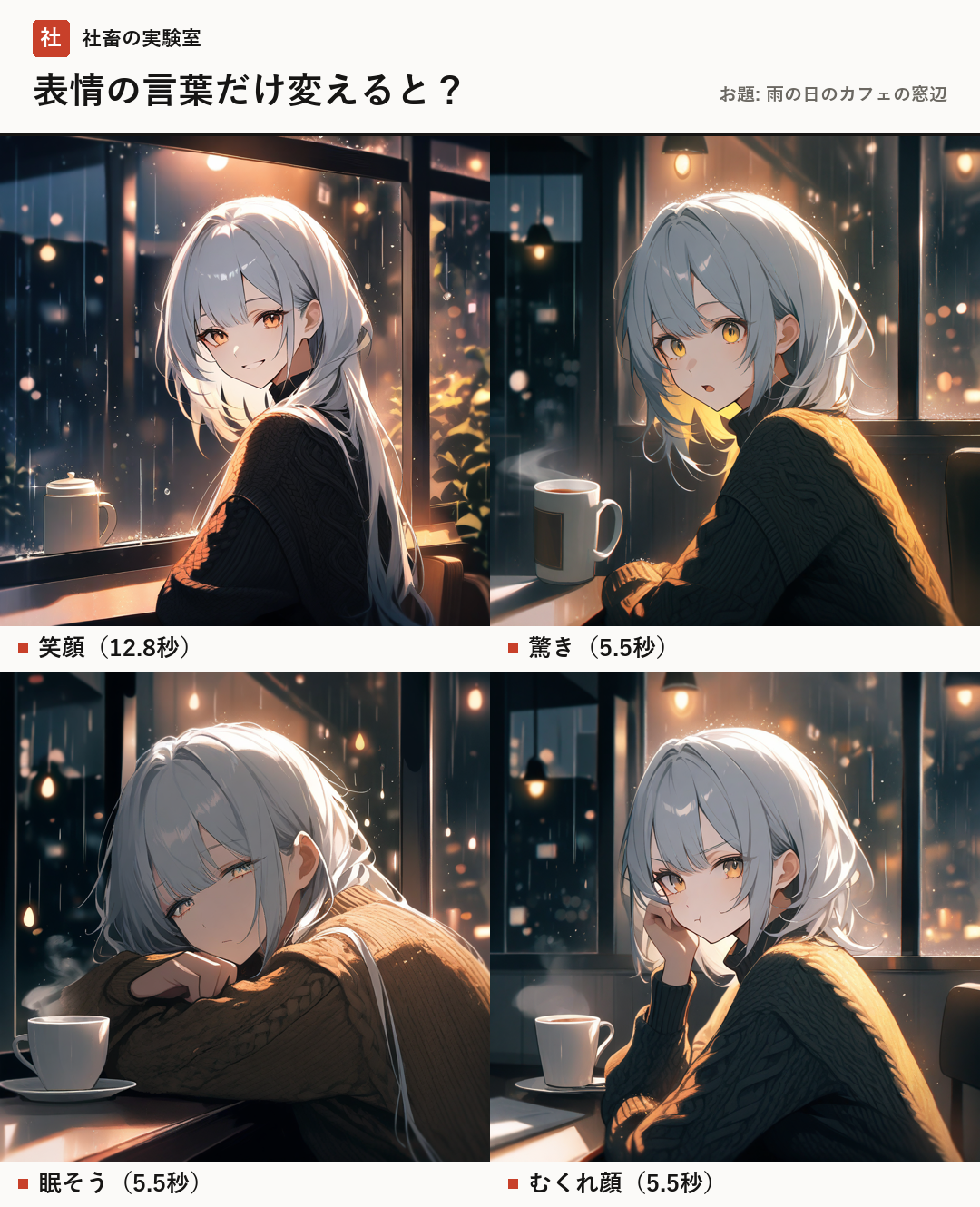
「雨の日のカフェの窓辺」というお題に対し、4種類の表情プロンプトを試しました。それぞれの結果は以下の通りです。
1. 笑顔(smile) プロンプトに「smile」を加えたことで、キャラクターの表情が明るく変化しました。生成時間は12.8秒でした。
2. 驚き(surprised, open mouth) 「驚き」と「開いた口」の指示を加えると、目元や口の形がよりダイナミックに描写されました。生成時間は5.5秒でした。
3. 眠そう(sleepy, half-closed eyes) 「眠い」という状態に加え、「半分閉じられた目」という具体的な描写を添えたことで、視線の力が抜けたような表現へと変化しました。生成時間は5.5秒でした。
4. むくれ顔(pout) 「pout」という単語を入れることで、口元が尖るような、不機嫌そうな表情が描かれました。生成時間は5.5秒でした。
- 笑顔:12.8秒(プロンプト:smile)
- 驚き:5.5秒(プロンプト:surprised, open mouth)
- 眠そう:5.5秒(プロンプト:sleepy, half-closed eyes)
- むくれ顔:5.5秒(プロンプト:pout)
参考:モデルの大きさと速さ(実測)
生成速度の傾向とポイント
今回の実験では、生成速度に若干の差が見られました。笑顔の生成には12.8秒かかりましたが、その他の3つの表情はすべて5.5秒で完了しています。
5.5秒という速度は「少し待つが使える」くらいの感覚です。一方で、12.8秒はそれよりも少しだけ時間がかかっている印象です。プロンプトの複雑さやAIの内部処理によって、数秒の差が出ることは珍しくありません。
💡 ポイント:表情をより正確に反映させるコツ AIに表情を描かせる際は、単に「感情」を伝えるだけでなく、「目元がどうなっているか」「口の形はどうなっているか」といった具体的な状態を補足する単語を組み合わせるのがおすすめです。例えば「眠そう」であれば「半分閉じられた目」を添えることで、AIが描き分けるべきポイントをより明確に理解しやすくなります。
- 「眠そう」に「半分閉じられた目」を添えるなどの具体性が重要
- 生成時間は5.5秒〜12.8秒程度(少し待つ〜標準的な待ち時間)
- 条件を固定して1つずつ単語を入れ替えるのが変化を観察する近道
まとめ
プロンプトをわずか数文字、あるいは単語を一つ入れ替えるだけで、キャラクターの表情や、それによって受ける印象は劇的に変わります。まずは標準的な表情からスタートし、そこから一つずつ単語を足したり入れ替えたりして、AIがどのように反応するかを観察することから始めてみてください。
今回の実験で使用したPCスペック:RTX 4080(VRAM 16GB)
- まずは標準的な表情から始める
- 1つずつ単語を入れ替えて変化を観察する
- 具体的な描写(目や口の状態)を添える
- 画像生成AIでキャラクターの表情を自在に操りたい人
- プロンプトの微調整でどう絵が変わるか知りたい人
- 自分のPCでAIを動かす際の目安を知りたい人
- 特定の絵師の画風を模倣したい人
- 企業向けの導入事例を知りたい人
よくある質問
Q. なぜ笑顔だけ生成時間が長かったのですか?
公式の情報では明言されていませんが、プロンプトの内容やAIの内部処理により、数秒程度の差異が生じることがあります。
続きはThreadsで。新しいAIの実測と、仕事で使えた使い方を毎日投稿しています。
@shachiku_tech_lab をフォロー関連記事
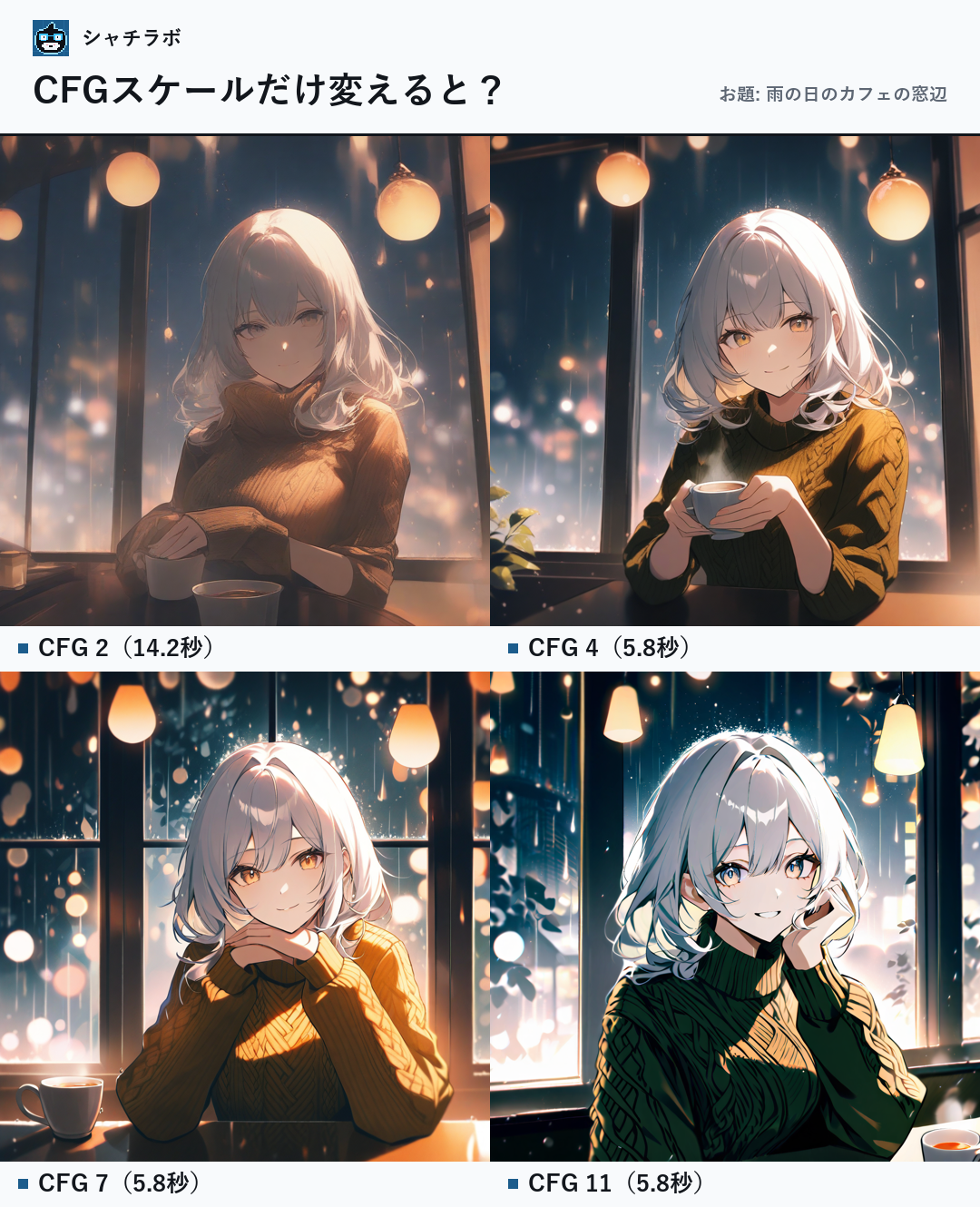
CFGスケールひとつで絵はどう変わる?数値による指示の反映度を徹底解説
画像生成AIにおいて非常に重要なパラメータである「CFGスケール」に焦点を当て、数値の変化が生成される画像の雰囲気にどのような影響を与えるのかを解説します。
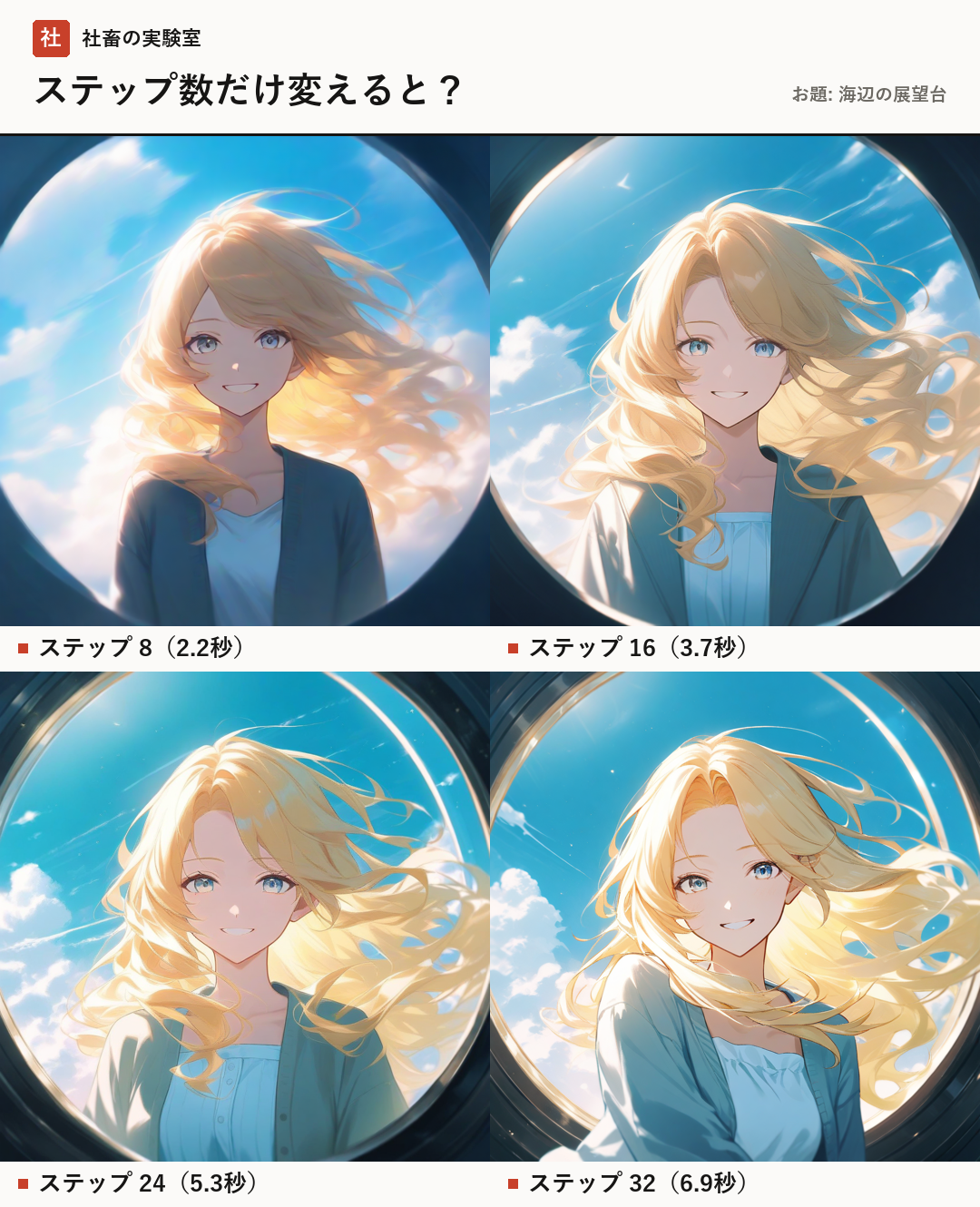
画像生成AIにおける「ステップ数」の影響を検証:描き込みの密度と生成時間の関係
画像生成AIを利用する際に重要となる「ステップ数」という項目。この数値を変更することで、生成される画像の仕上がりや、作成にかかる時間にどのような変化が生じるのか。実際に「novaAnimeXL」というモデルを用いて比較実験を行った結果を詳しく解説します。
【画像生成AI】サンプラー選びで速度は変わる?実験でわかった「使い分け」のポイント
画像生成AIを操作する際、設定項目にある「サンプラー」をどれにするか迷うことはありませんか?今回は、サンプラーの変更が生成時間に与える影響について、実際の実験結果をもとに解説します。
新しいモデルの実測や解説を毎日投稿しています
Threadsでフォロー以上、今日の実験ログでした。