画像が増えても重くならない!ギャラリー表示を劇的に高速化する最適化の技術
「画像が増えるほど、操作がどんどん重くなる……」 AIで生成した壁紙をたくさん保存しているとき、ギャラリーの表示がカクついたり、スクロールが遅くなったりした経験はありませんか? 実は、動作が重くなる原因は「画像のファイルサイズ」だけではないことが、今回の検証で明らかになりました。今回は、この問題をどう解決したのか、技術的なポイントを詳しく解説します。
- 【原因】ブラウザは画像ファイルよりも、展開後のメモリ消費量に敏感であること
- 【解決策1】サムネイル画像の自動生成による転送量の削減(約70分の1に抑制)
- 【解決策2】「全件読み込み」から「必要な分だけ読み込む」処理への変更
- 【解決策3】索引ファイル(インデックス)の活用による高速な絞り込み
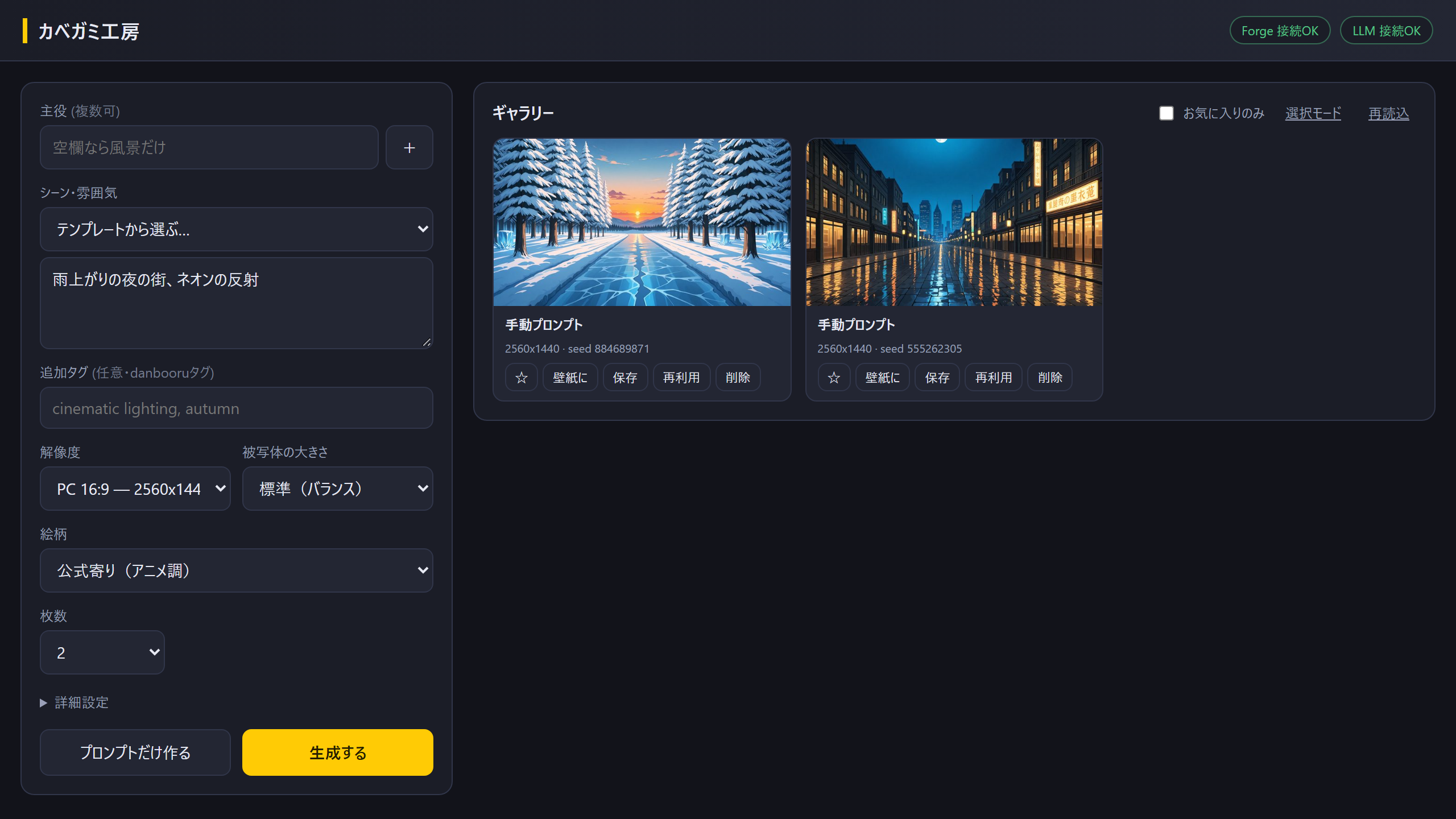
なぜ高画質な画像は「重い」のか?
まず、最初に行われた検証では、2560x1440ピクセルのPNG画像(1枚あたり約3.2MB)をそのままカード形式で表示させていました。一見、3.2MBなら問題ないように思えるかもしれません。しかし、ここにはブラウザの仕組みに関する落とし穴がありました。
ブラウザは、表示する際に画像ファイルをメモリ上に展開します。このとき、1枚の画像につき約14MBものメモリを消費して保持する仕組みになっているのです。そのため、画像が増えれば増えるほどブラウザのメモリを圧迫し、スクロールするたびに動作が重くなっていました。
- PNG(1枚3.2MB)を表示:ブラウザ内では約14MBに展開
- 画像が増えるほどメモリを消費し、動作に影響を与える
転送量を約70分の1に抑える「サムネイル」の導入
この問題を解決するために、まず行ったのが「サムネイル(一覧表示用の小さな画像)」の導入です。保存するタイミングで、あらかじめ640pxのJPEG形式のサムネイルを自動生成するように変更しました。
一覧画面ではこの小さなサムネイルを表示するようにしたことで、データの転送量は元の約70分の1まで削減されました。これにより、ネットワークの負荷を抑えつつ、スムーズな表示が可能になりました。
- 保存時に640pxのJPEGサムネイルを自動生成
- 一覧表示ではサムネイルを優先的に使用
- 転送量を約70分の1まで大幅に削減
参考:モデルの大きさと速さ(実測)
処理の効率化:全件を見るから「必要な分だけ」見るへ
次に取り組んだのは、データの処理方法の改善です。当初の仕組みでは、一覧を表示する際に、保存されているすべての情報を一度読み込んでから必要な部分を切り出していました。このため、画像件数に比例して処理時間が長くなっていました。例えば1505件ある場合、読み込みに3188ms(約3.2秒)かかっていたのです。
これを「並べ替えてから、画面に表示する分だけを読み込む」という方式に変更しました。その結果、読み込み時間は120msまで短縮され、2回目以降の読み込みでは49msまで速くなりました。
さらに「お気に入り」の絞り込みについても、索引ファイル(インデックス:データを素早く検索するための目次のようなもの)を持たせることで、1378msかかっていた処理を64msまで高速化しました。
- 全件読み込み(3188ms)→ 表示分だけ読み込む(120ms)へ改善
- 索引ファイルを導入し、絞り込みを1378msから64msへ短縮
- 変更があったカードだけを更新する仕組みに変更
まとめ:スムーズな体験を作るためのポイント
今回の最適化を通じてわかったのは、ユーザーに快適な操作感を提供するためには、単に「データを小さくする」だけでなく、「いかに無駄な処理を省くか」が重要であるということです。
1. 大容量な画像はサムネイルで代用する
2. 画面に見えていないデータまで一度に処理しない
3. 検索や絞り込みには索引を活用する
これらのポイントを押さえることで、大量の画像があってもストレスのないギャラリーを構築できるようになります。
- サムネイルの活用
- 必要なデータのみの読み込み
- 索引による検索の高速化
- 自分のPCでAI生成した画像を大量に管理したい人
- Webアプリやツールを自作していて、表示速度に悩んでいる人
- 効率的なデータ処理の仕組みを知りたい人
- 特定の絵師の画風模倣
- 違法な情報の取り扱い
- 他サービスへの攻撃
よくある質問
Q. なぜPNGではなくJPEGをサムネイルに使うのですか?
公式の情報や一般的な仕様に基づくと、JPEGはPNGに比べてファイルサイズを小さく抑えられるため、一覧表示のような「速さ」が求められる場面に適しているためです。
Q. 120msや49msという数字はどのくらい速いのですか?
人間が体感として「一瞬」と感じる範囲です。3188ms(約3秒)の待ち時間は「少し待つ」と感じるレベルですが、120ms以下であれば、操作に対して即座に反応しているように感じられます。
続きはThreadsで。新しいAIの実測と、仕事で使えた使い方を毎日投稿しています。
@shachiku_tech_lab をフォロー関連記事
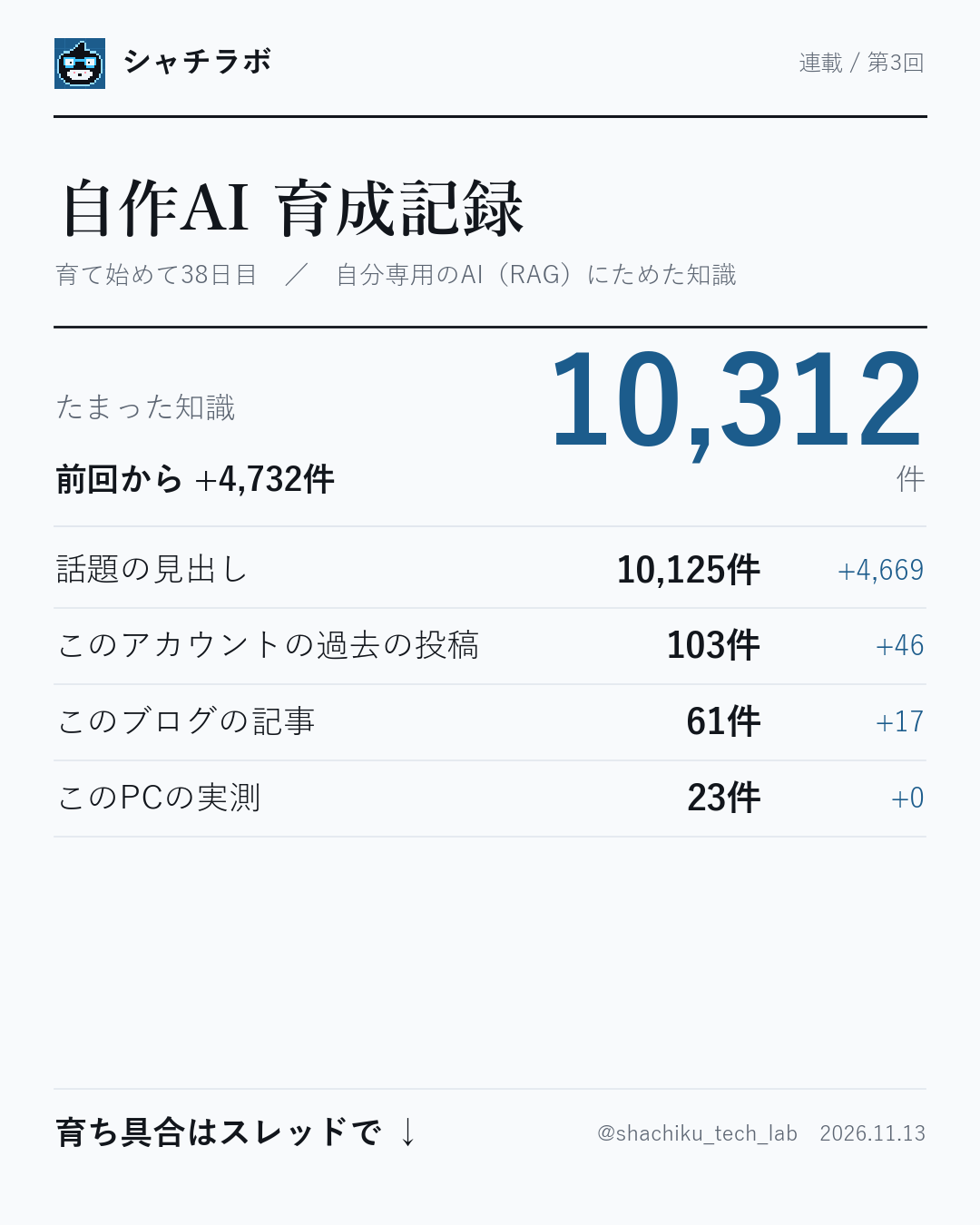
【自作AI育成日記 第3回】わずか38日で知識ベースが1万件を突破した過程と仕組み
自分専用のAIを育成する過程で、どのように知識を集め、どのように活用しているのかを詳しく解説します。
AIにメールの下書きを任せる際に「手直し」を減らすための5つのコツ
AIにメールの下書きを依頼する際、やりがちな「丁寧すぎて長すぎる」「意図と違う」といった問題を解決するための具体的な指示の出し方と、運用上の注意点を詳しく解説します。
AIへの指示を劇的に変える「4つの要素」と改善のコツ
AIへの指示(プロンプト)の精度を上げるための基本的なフレームワークと、効率的なやり取りの方法について詳しく解説します。
新しいモデルの実測や解説を毎日投稿しています
Threadsでフォロー以上、今日の実験ログでした。